
Download Compare Folders – Kostenloses Ordnervergleichstool für Windows & macOS
Overview
Compare Folders ist ein leichtgewichtiges, kostenloses Dienstprogramm, das Benutzern hilft, schnell Unterschiede zwischen zwei oder mehr Verzeichnissen auf ihrem Computer zu erkennen. Egal, ob Sie ein Entwickler sind, der Quellcode‑Bäume jongliert, ein Fotograf, der massive Bildbibliotheken organisiert, oder einfach jemand, der doppelte Dateien bereinigen möchte – dieses Tool bietet eine klare, textbasierte Oberfläche, die nicht übereinstimmende Dateien, fehlende Elemente und Größenabweichungen mit einem Klick hervorhebt. Die integrierte Suchfunktion ermöglicht es Ihnen, bestimmte Dateinamen oder Textausschnitte in den verglichenen Ordnern zu finden und verwandelt eine potenziell stundenlange manuelle Prüfung in eine Angelegenheit von Sekunden.
Da es lokal ohne Internetverbindung läuft, ist Compare Folders eine sichere Möglichkeit, Ihre Daten privat zu halten und gleichzeitig von leistungsstarken Vergleichsalgorithmen zu profitieren. Das minimalistische Design der Anwendung bedeutet praktisch keine Lernkurve – einfach ziehen, ablegen und vergleichen. Zusätzlich zu seiner Kernvergleichs‑Engine bietet die Software Exportoptionen, mit denen Sie Berichte im CSV‑ oder Nur‑Text‑Format für weitere Analysen oder Dokumentationen speichern können.
Insgesamt positioniert sich Compare Folders als zeitsparende, kostenfreie Lösung für jeden, der mit großen, komplexen Ordnerstrukturen arbeitet.
Key Features & Benefits
- Sofortiger Nebeneinandervergleich beliebig vieler Ordner.
- Textbasierte Suche, die Ergebnisse in Echtzeit filtert.
- Hervorhebung von hinzugefügten, entfernten und geänderten Dateien mit Farbcodierung.
- Unterstützung für rekursive Tiefenordnerscans.
- Exportierbare Berichte in CSV, TXT oder HTML.
- Drag‑and‑Drop‑Oberfläche für schnelle Ordnerauswahl.
- Leichtgewichtige ausführbare Datei ohne Installation (portable Version).
- Kostenlos für den privaten und kommerziellen Gebrauch.
Why These Features Matter
Wenn Sie Tausende von Dateien verwalten, werden visuelle Hinweise unverzichtbar. Die farbcodierten Hervorhebungen lassen Sie sofort erkennen, welche Dateien in einem Ordner fehlen oder in einem anderen aktualisiert wurden. Die Echtzeit‑Suche eliminiert das Durchscrollen endloser Listen; tippen Sie einfach ein Stichwort ein und die Ansicht wird auf passende Elemente eingegrenzt.
Exportfunktionen sind ein Segen für Prüfer und Projektmanager, die einen Nachweis von Dateiunterschieden für Compliance‑ oder Berichtszwecke benötigen. Darüber hinaus ermöglicht die portable Natur der Software, sie von einem USB‑Stick auf jedem Windows‑ oder macOS‑Rechner auszuführen, ohne sich um Administratorrechte oder Registrierungsänderungen sorgen zu müssen. Diese Flexibilität ist besonders wertvoll für IT‑Support‑Mitarbeiter, die Remote‑Systeme diagnostizieren müssen.
Schließlich entfernt das kostenlose Tool die finanzielle Hürde, die kleine Teams oft davon abhält, einen ordnungsgemäßen Dateivergleich‑Workflow zu übernehmen.
Installation, Usage, Compatibility & Practical Insights
Installation & First‑Run Steps
Der Einstieg in Compare Folders ist unkompliziert. Nach dem Herunterladen des Installationsprogramms von der offiziellen Website führen Sie die .exe-Datei unter Windows oder die .dmg-Datei unter macOS aus. Der Assistent führt Sie durch einen typischen Installationsvorgang – Lizenzvereinbarung akzeptieren, Installationsordner wählen (die Vorgabe funktioniert für die meisten Benutzer) und auf „Installieren“ klicken.
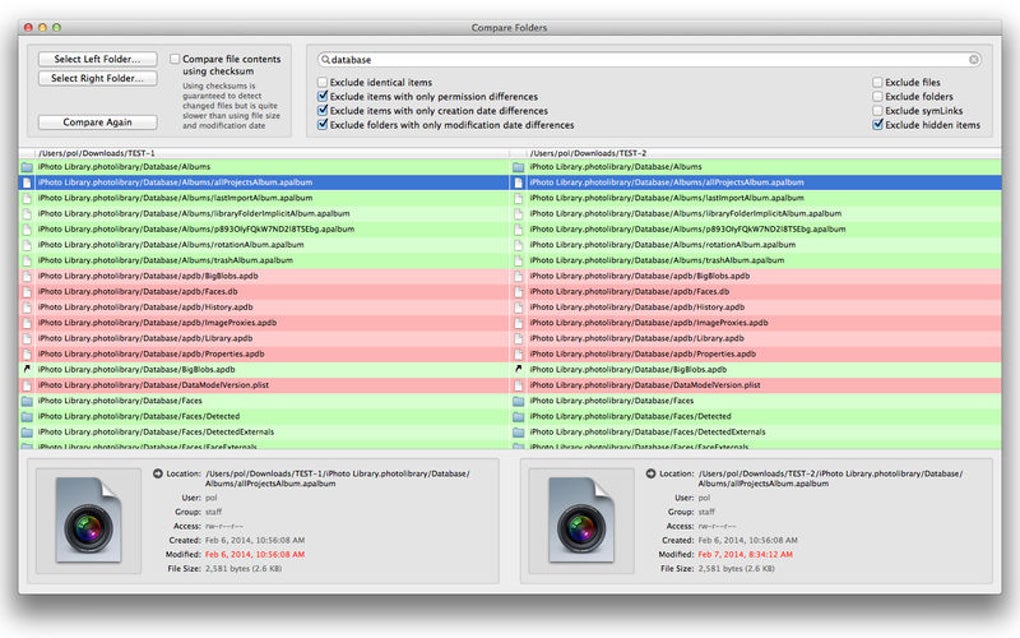
Für diejenigen, die einen Null‑Installations‑Ansatz bevorzugen, steht ein portables ZIP‑Archiv zur Verfügung; extrahieren Sie einfach den Inhalt und starten Sie CompareFolders.exe (bzw. das macOS‑Äquivalent). Sobald das Hauptfenster geöffnet ist, werden zwei leere Panels mit den Bezeichnungen „Folder A“ und „Folder B“ angezeigt. Ziehen Sie Ihre Zielordner in jedes Panel oder nutzen Sie die „Durchsuchen“-Buttons, um sie manuell zu finden.
Drücken Sie den „Compare“-Button, und die Anwendung beginnt mit dem Scannen. Ergebnisse erscheinen sofort, wobei nicht übereinstimmende Dateien rot, neue Dateien grün und unveränderte Elemente grau hervorgehoben werden. Sie können die Ansicht über die Filter‑Toolbar oben verfeinern, die es Ihnen ermöglicht, identische Dateien auszublenden oder sich auf Größenunterschiede zu konzentrieren.
How to Use the Search Function Effectively
Die integrierte Suchleiste befindet sich über der Ergebnisliste. Während Sie tippen, wird die Liste eingegrenzt und zeigt nur Dateien, die die eingegebene Zeichenkette im Namen oder Pfad enthalten. Das ist besonders praktisch, wenn Sie nur einen Teil eines Dateinamens kennen, aber nicht den genauen Speicherort.
Die Suche unterstützt Platzhalter (*) für breitere Treffer, und Sie können die Groß‑/Kleinschreibung über das Zahnradsymbol neben der Leiste umschalten. Nachdem Sie die gewünschten Einträge gefunden haben, klicken Sie mit der rechten Maustaste, um ein Kontextmenü zu öffnen, das Aktionen wie „Enthaltenden Ordner öffnen“, „Pfad kopieren“ oder „Auswahl exportieren“ anbietet. Dieser Workflow beschleunigt Aufgaben wie das Auffinden fehlender Konfigurationsdateien in Entwicklungsumgebungen.
Operating System Compatibility (itemprop="operatingSystem")
Compare Folders läuft nativ auf Windows 10/11 (64‑Bit) und macOS Catalina (10.15) oder neuer. Die Windows‑Version erfordert das .NET Framework 4.7.2, das auf den meisten modernen Systemen vorinstalliert ist. Der macOS‑Build ist eine native Cocoa‑Anwendung, die eine reibungslose Integration mit Finder und dem Sicherheitssystem des Betriebssystems gewährleistet. Während eine Linux‑Version nicht offiziell bereitgestellt wird, können fortgeschrittene Benutzer die Windows‑Ausführungsdatei über Wine mit vergleichbarer Leistung ausführen.
Pros & Cons
- Pros:
- Kostenlos, ohne versteckte Gebühren oder Testbeschränkungen.
- Schnelle, genaue Vergleichs‑Engine, die große Datensätze verarbeitet.
- Intuitive Benutzeroberfläche, die praktisch keine Einarbeitung erfordert.
- Portable Version für den Einsatz unterwegs.
- Exportoptionen für Dokumentation und Audits.
- Cons:
- Keine integrierte Dateisynchronisation oder Kopier‑/Verschiebe‑Automatisierung.
- Begrenzt auf den Vergleich von zwei Ordnern pro Sitzung (kein Vergleich von mehr als zwei gleichzeitig).
- Erweiterte Filterung (z. B. nach Dateityp) erfordert manuelle Konfiguration.
Frequently Asked Questions (FAQ)
Can I compare more than two folders at the same time?
The current version of Compare Folders supports side‑by‑side comparison of two folders only. If you need to compare multiple folders, you can run the tool sequentially or use a third‑party batch script to automate successive comparisons.
Is there a way to synchronize the differences automatically?
No, Compare Folders focuses on detection and reporting rather than synchronization. However, the export feature lets you generate a list of missing or changed files that you can feed into a copy‑script or a dedicated sync tool.
Does the software work on network drives or cloud‑mounted folders?
Yes, as long as the drive appears as a standard folder in the OS file system, Compare Folders can scan it. Performance may vary depending on network latency, but the tool does not require any special permissions beyond read access.
Is my data safe? Does the app upload anything to the internet?
All comparisons are performed locally on your machine. The application does not send any file information to external servers, ensuring that your data remains private and secure.
Can I export the comparison results for documentation?
Absolutely. Results can be saved as CSV, plain‑text, or HTML files, making it easy to share findings with teammates, embed in reports, or import into spreadsheet software for further analysis.
Conclusion & Call to Action
Compare Folders liefert genau das, was sein Name verspricht – eine schnelle, zuverlässige Möglichkeit, Unterschiede zwischen Verzeichnissen zu erkennen, ohne die Kosten oder Komplexität von Unternehmens‑Lösungen. Die kostenlose Preisgestaltung, die unkomplizierte Oberfläche und das solide Funktionsset machen es zu einer attraktiven Option für Entwickler, Systemadministratoren und alltägliche Power‑User. Zwar fehlen erweiterte Synchronisations‑Funktionen, doch die Klarheit der Berichte und die Export‑Möglichkeiten kompensieren diesen Nachteil, besonders wenn das Hauptziel Audits oder Verifizierungen sind.
Wenn Sie regelmäßig große Dateisammlungen jonglieren, Zeit mit der Suche nach Duplikaten verbringen oder ein vertrauenswürdiges Tool für periodische Ordner‑Gesundheits‑Checks benötigen, ist das Herunterladen von Compare Folders der logische nächste Schritt. Klicken Sie einfach auf den Download‑Button unten, installieren Sie die Anwendung und beginnen Sie innerhalb weniger Minuten mit dem Vergleich. Erleben Sie einen reibungsloseren Workflow, reduzieren Sie manuelle Fehler und halten Sie Ihre Daten ordentlich – völlig kostenlos und sicher.







